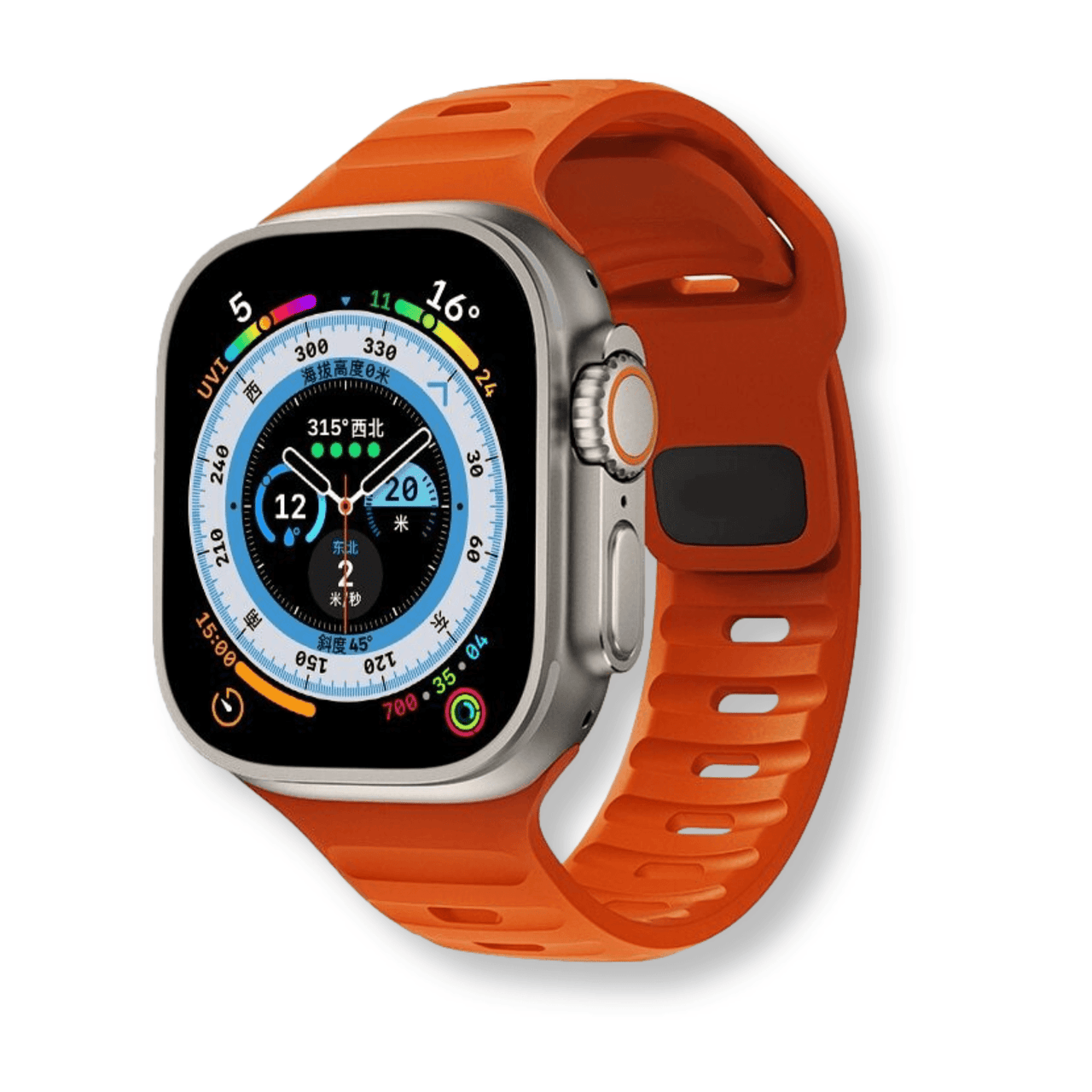
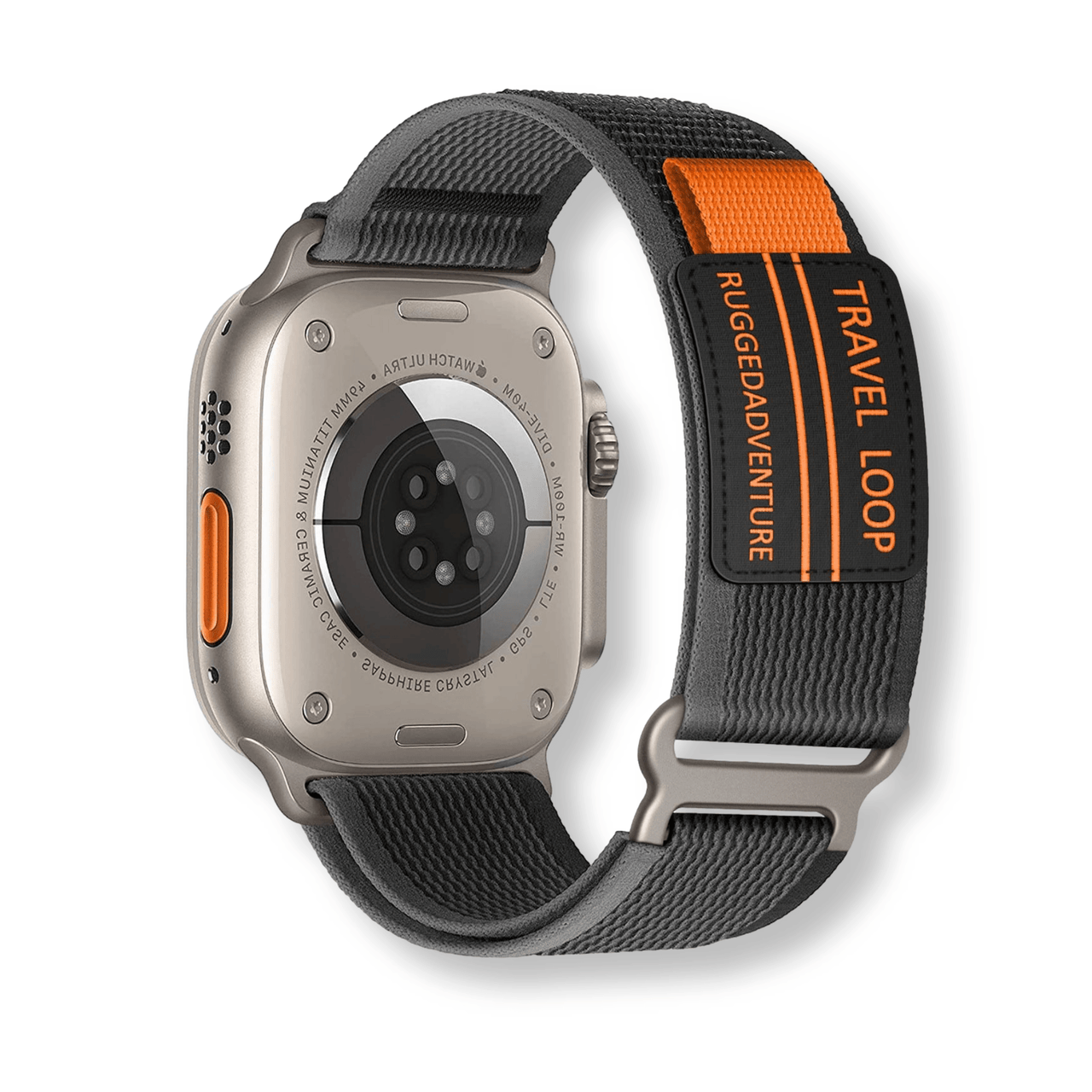
¿Listo para llevar tu experiencia con smartwatch al siguiente nivel? Presentamos las correas con control de voz: la última innovación en tecnología wearable . Con funciones de control de voz , estas correas te permiten interactuar con tu smartwatch de una forma totalmente nueva. Ya sea que estés navegando por las apps, personalizando la esfera o simplemente ajustando la configuración, las correas con control de voz ofrecen una solución práctica y manos libres.
Imagina controlar tu smartwatch sin esfuerzo con simples comandos de voz. Olvídate de desplazarte y tocar: ahora puedes realizar tareas solo con tu voz. Tanto si eres un entusiasta de la tecnología como si tienes poca destreza, las correas con comandos de voz ofrecen una experiencia inclusiva e intuitiva para todos.
Al combinar tecnología de vanguardia con el diseño elegante de las correas de reloj tradicionales, estos accesorios se integran a la perfección en tu día a día. Ya sea en la oficina, en el gimnasio o disfrutando de una salida nocturna, las correas con control de voz mejoran tu experiencia con el smartwatch con estilo.
Conclusiones clave:
- Las correas de reloj con comando de voz revolucionan la forma en que interactúas con tu reloj inteligente.
- Estas correas de reloj ofrecen comodidad y control manos libres a través de comandos de voz.
- Proporcionan una experiencia inclusiva e intuitiva para todos los usuarios, independientemente de su destreza.
- Las correas de reloj con comando de voz se integran perfectamente en tu vida cotidiana.
- Mejore su experiencia de reloj inteligente con estilo y funcionalidad.
Cómo activar VoiceOver en el Apple Watch
Si quieres mejorar la experiencia de tu smartwatch con VoiceOver en tu Apple Watch, activarlo es muy sencillo. Aquí tienes algunos métodos para activar VoiceOver:
- Abre la aplicación Configuración en tu Apple Watch, navega hasta Accesibilidad y activa la opción VoiceOver.
- Utilice los comandos de voz de Siri diciendo "Oye Siri, activa VoiceOver ".
- En tu iPhone , abre la aplicación Apple Watch, ve a Mi reloj, selecciona Accesibilidad y activa la opción VoiceOver.
El proceso de configuración también te permite activar VoiceOver haciendo triple clic en la Digital Crown. Una vez activado, puedes explorar la pantalla, retroceder, acceder a un elemento, realizar acciones adicionales y ajustar el volumen con gestos específicos. Tanto si prefieres usar comandos táctiles como de voz, VoiceOver te ofrece una forma alternativa de interactuar con tu Apple Watch.
| Métodos para activar VoiceOver | Gestos y comandos |
|---|---|
| Abra la aplicación Configuración en el Apple Watch | Explorar pantalla, retroceder, actuar sobre el elemento, acciones adicionales, ajustar el volumen |
| Usar comandos de voz de Siri | - |
| Abra la aplicación Apple Watch en el iPhone | - |
Con VoiceOver en tu Apple Watch, puedes navegar por la interfaz del dispositivo y acceder a diversas funciones y ajustes fácilmente. Ahora que sabes cómo activar VoiceOver , puedes personalizar la experiencia de tu smartwatch y disfrutar de la comodidad del control por voz .
Cómo activar VoiceOver en el Apple Watch
Cómo mejorar la configuración de tu Apple Watch con VoiceOver
Configurar tu Apple Watch puede ser una experiencia emocionante, y VoiceOver puede hacerla aún más accesible y fácil de usar.
Durante el proceso de configuración, VoiceOver se puede activar haciendo triple clic en la Digital Crown, lo que permite a las personas con discapacidad visual o con dificultades para interactuar con la pantalla táctil recibir instrucciones paso a paso mediante guía y comentarios hablados. Los gestos de VoiceOver son muy útiles durante la configuración, ya que permiten a los usuarios navegar por las opciones de configuración, seleccionar apps y realizar diversas acciones con simples gestos. La combinación de VoiceOver y estos gestos intuitivos garantiza que todos puedan personalizar fácilmente su Apple Watch según sus necesidades.
Para activar VoiceOver durante la configuración , simplemente haz triple clic en la Digital Crown y recibirás instrucciones de voz. Esta función permite que las personas con discapacidad visual o dificultades para interactuar con la pantalla táctil configuren su Apple Watch de forma independiente y sin ayuda. Ya sea para seleccionar el idioma, conectarse a una red Wi-Fi o iniciar sesión con tu ID de Apple, VoiceOver ofrece una experiencia de configuración fluida e inclusiva.
Con VoiceOver, la configuración de tu Apple Watch es más accesible y personalizada. Es una herramienta sencilla pero potente que te permite navegar por el proceso de configuración sin esfuerzo, garantizando que cada paso sea claro y fácil de seguir. Tanto si eres nuevo en smartwatches como si eres un usuario experimentado, VoiceOver en el Apple Watch está diseñado para mejorar tu experiencia de configuración y hacerla accesible para todos.
Características de VoiceOver durante la configuración:
| Característica | Descripción |
|---|---|
| Retroalimentación hablada | VoiceOver proporciona comentarios e instrucciones hablados durante el proceso de configuración, lo que garantiza que pueda seguirlo fácilmente. |
| Control de gestos | Con los gestos de VoiceOver , puedes navegar por las opciones de configuración, seleccionar aplicaciones y realizar diversas acciones usando simples movimientos de la mano. |
| Personalización | VoiceOver te permite personalizar la configuración de accesibilidad durante la configuración, lo que te facilita la interacción con tu Apple Watch. |
| Independencia | Con VoiceOver en Apple Watch, las personas con discapacidades visuales o dificultades para usar la pantalla táctil pueden configurar su dispositivo de forma independiente sin ayuda. |
VoiceOver en el Apple Watch es una potente herramienta que mejora la experiencia de configuración para todos los usuarios. Con sus respuestas habladas, gestos intuitivos y opciones de personalización, garantiza que cada paso del proceso de configuración sea accesible y fácil de navegar. Tanto si configuras tu Apple Watch por primera vez como si exploras nuevas funciones, VoiceOver te guiará y hará que el proceso sea inclusivo para todos.
Cómo personalizar tu Apple Watch con VoiceOver
Con VoiceOver en el Apple Watch, puedes personalizar tu dispositivo y crear una experiencia de smartwatch a tu medida. Con los gestos de VoiceOver , puedes navegar fácilmente por las distintas opciones de personalización disponibles. Para acceder al modo de edición, simplemente toca tres veces la pantalla. Desde ahí, puedes usar los gestos de VoiceOver para explorar las diferentes funciones y girar la Digital Crown para realizar ajustes.
VoiceOver facilita la personalización de la interfaz del Apple Watch y la creación de una experiencia de reloj inteligente personalizada.
Una vez que hayas seleccionado la personalización que deseas, simplemente toca dos veces la pantalla para guardar los cambios. Ya sea que quieras personalizar la esfera, ajustar las complicaciones o cambiar la paleta de colores, VoiceOver te permite personalizar tu Apple Watch a tu gusto.
Esferas de reloj personalizables
Uno de los aspectos más emocionantes de personalizar tu Apple Watch es la posibilidad de personalizar la esfera. Con una amplia gama de opciones de personalización, puedes elegir entre varios diseños, colores y complicaciones que se adapten a tu estilo y necesidades. VoiceOver te permite navegar fácilmente por la selección de esferas, explorar las opciones de personalización disponibles y realizar ajustes con gestos sencillos.
| Esfera del reloj | Descripción |
|---|---|
| Modular | Una esfera de reloj versátil que le permite agregar y organizar múltiples complicaciones para mostrar información relevante de un vistazo. |
| Utilidad | Una esfera de reloj minimalista con una gran pantalla de hora digital y complicaciones personalizables para un acceso rápido a su información más importante. |
| Infografía | Una esfera de reloj muy detallada que ofrece numerosas ranuras para complicaciones para mostrar una amplia gama de información y datos. |
Estos son solo algunos ejemplos de las esferas personalizables disponibles para el Apple Watch. Con VoiceOver, puedes explorar todas las opciones y crear una esfera que se adapte perfectamente a tu estilo y necesidades.
VoiceOver facilita la personalización de la interfaz del Apple Watch y la creación de una experiencia de reloj inteligente personalizada.
Así que adelante, da rienda suelta a tu creatividad y haz que tu Apple Watch sea realmente tuyo con VoiceOver y sus intuitivas funciones de personalización.
Navegar por tu Apple Watch con VoiceOver
Navegar por tu Apple Watch con VoiceOver es facilísimo gracias a sus gestos intuitivos y la comodidad de la Digital Crown. Los gestos de VoiceOver te permiten explorar la pantalla, deslizar, tocar y seleccionar elementos fácilmente. Para activar el modo de navegación de la Digital Crown , simplemente toca tres veces la pantalla con dos dedos y gira la Digital Crown para desplazarte fácilmente por los menús y seleccionar elementos.
Con VoiceOver, tienes la flexibilidad de navegar por diferentes páginas y acceder a diversas funciones de tu Apple Watch. Ya sea que quieras consultar tus notificaciones, responder mensajes o controlar tu música, los gestos de VoiceOver lo hacen simple y eficiente.
Para ayudarle a visualizar los gestos de navegación disponibles en el Apple Watch, consulte la siguiente tabla:
| Gestos | Descripción |
|---|---|
| Explorar la pantalla | Deslice un dedo por la pantalla para escuchar los elementos que se describen. |
| Desliza el dedo hacia la izquierda o hacia la derecha | Deslice un dedo hacia la izquierda o hacia la derecha para navegar entre diferentes páginas o elementos. |
| Doble toque | Toque dos veces la pantalla para seleccionar un elemento o realizar una acción. |
| Toque tres veces con dos dedos | Activar o desactivar el modo de navegación Digital Crown . |
| Toque con un dedo | Toque una vez con un dedo para activar un elemento o realizar una acción específica. |
Al familiarizarse con estos gestos de VoiceOver, podrá navegar en su Apple Watch sin esfuerzo y aprovechar al máximo sus funciones.
Ajustes de VoiceOver en el Apple Watch
Ajustar la configuración de VoiceOver en tu Apple Watch puede mejorar significativamente tu experiencia de usuario. Ya sea que necesites personalizar el volumen, las opciones de voz u otras funciones de accesibilidad, la configuración de VoiceOver ofrece diversas opciones para adaptarse a tus preferencias.
Para acceder a la configuración de VoiceOver, abre la app Ajustes en tu Apple Watch y ve a Accesibilidad > VoiceOver. Aquí puedes ajustar varios aspectos de VoiceOver para garantizar un rendimiento óptimo. Un ajuste esencial es el volumen de VoiceOver, que se puede ajustar pulsando dos veces y manteniendo pulsado con dos dedos, y luego deslizando hacia arriba o hacia abajo para subir o bajar el volumen.
Además del control de volumen, también puedes personalizar las opciones de voz tocando la configuración de voz. Esto te permite elegir tu voz preferida, ajustar el tono y seleccionar los idiomas del rotor para VoiceOver. Estas opciones de personalización te permiten adaptar la experiencia de VoiceOver a tus preferencias y necesidades.
| Ajustes | Descripción |
|---|---|
| Volumen de VoiceOver | Ajuste el volumen de VoiceOver tocando dos veces y manteniendo presionado con dos dedos, luego deslizándolo hacia arriba o hacia abajo. |
| Opciones de voz | Personalice la configuración de voz, como la voz, el tono y los idiomas del rotor, tocando la opción Voz. |
| Opciones de audio | Acceda a configuraciones de audio adicionales, incluido el control de volumen de VoiceOver y las configuraciones de sonido, a través del menú Audio. |
| Salida Braille, teclados y cortina de pantalla | Explore opciones avanzadas de salida Braille, teclados y cortina de pantalla para personalizar aún más su experiencia de VoiceOver. |
La configuración de VoiceOver en tu Apple Watch te permite personalizar las funciones de accesibilidad según tus preferencias, creando una experiencia de usuario personalizada y fluida.
Cómo cambiar la correa del reloj Samsung
Changing watchbands on Samsung watches is a straightforward process that allows users to customize their device to suit their style and preferences. Official Samsung watch bands are available in various sizes and can be purchased from their website or other online retailers. It is important to choose the appropriate band width for your Samsung watch model to ensure a proper fit.
Para cambiar la correa del reloj , siga estos sencillos pasos:
- Deslice la barra de resorte hacia adentro en la correa del reloj actual y tire de la correa hacia afuera del reloj para separarla.
- Inserte un extremo de la barra de resorte de la nueva correa en la asa de un lado del reloj.
- Deslice la otra barra de resorte hacia adentro y asegure la correa.
Asegúrese de que la correa nueva se ajuste perfectamente y que no queden huecos entre ella y el reloj. Esto garantizará un ajuste seguro y evitará que se salga accidentalmente.
Aquí hay una tabla que muestra los anchos de correa adecuados para los diferentes modelos de relojes Samsung:
| Modelo de reloj | Ancho de banda |
|---|---|
| Reloj Samsung Galaxy | 22 mm |
| Samsung Gear S3 | 22 mm |
| Samsung Galaxy Watch Active | 20 mm |
| Samsung Gear Sport | 20 mm |
Siguiendo estos pasos y eligiendo el ancho de correa adecuado, podrás cambiar fácilmente la correa de tu reloj Samsung y personalizarla para que combine con tu estilo.
Correas oficiales para reloj Samsung
Al cambiar la correa de su reloj Samsung, se recomienda usar correas oficiales de Samsung . Estas correas están diseñadas y fabricadas específicamente para relojes Samsung, lo que garantiza un ajuste perfecto y compatibilidad con el dispositivo.
Las correas oficiales de Samsung están fabricadas con materiales de alta calidad y se someten a rigurosas pruebas para cumplir con los estándares de excelencia de Samsung. Al usar correas oficiales, puede confiar en la durabilidad, la comodidad y el estilo de su reloj Samsung.
Las correas oficiales de Samsung vienen en una variedad de estilos, colores y materiales, lo que te permite expresar tu gusto personal y complementar tu estilo. Ya sea que prefieras una elegante correa de metal, una clásica correa de cuero o una deportiva correa de silicona, hay una correa oficial de Samsung que se adaptará a tus necesidades.
Invertir en una correa oficial de Samsung no solo garantiza un ajuste perfecto y una gran funcionalidad, sino que también mejora la estética general de tu reloj Samsung. Además, puedes confiar en la calidad y fiabilidad de los accesorios oficiales de Samsung.
Cómo elegir el tamaño de correa adecuado para relojes Samsung
A la hora de encontrar la correa perfecta para tu Samsung Watch, elegir la talla correcta es fundamental para un ajuste cómodo y seguro. Las correas oficiales de Samsung Watch están disponibles en dos tallas: S/M y M/L. Para determinar la talla adecuada para tu muñeca, deberás medirla.
Para medir tu muñeca, puedes usar una cinta métrica de tela o papel, o incluso un trozo de cuerda. Enrolla el medidor alrededor de tu muñeca, asegurándote de que esté ajustado, pero no demasiado apretado. Toma nota del punto de contacto del medidor y mide la longitud en milímetros.
Una vez que tengas la talla de tu muñeca, puedes consultar las tallas oficiales de la correa Samsung . La talla S/M es adecuada para muñecas de 130 a 190 mm, mientras que la talla M/L está diseñada para muñecas de 145 a 205 mm. Es importante elegir la talla que se ajuste a las medidas de tu muñeca para garantizar un ajuste perfecto y una comodidad óptima.
Elegir la talla correcta de correa para tu reloj Samsung es crucial para garantizar un ajuste cómodo y seguro. Mide tu muñeca y consulta las tallas oficiales de correas Samsung para encontrar la correa perfecta que se adapte a tu estilo y mejore tu experiencia con el smartwatch.
Cambiar las correas del Galaxy Fit y Galaxy Fit2
Cambiar la correa de tu Galaxy Fit o Galaxy Fit2 es un proceso sencillo que te permite darle a tu dispositivo un aspecto renovado. Tanto si quieres reemplazar una correa desgastada como si quieres un estilo diferente, puedes personalizar fácilmente tu monitor de actividad física para adaptarlo a tu estilo y preferencias.
Para reemplazar la correa de tu Galaxy Fit, tira suavemente de un extremo hasta que se desenganche. Luego, inserta el soporte de la nueva correa en las ranuras del reloj y presiónalo hasta que encaje. Es un método de fijación sencillo y seguro que garantiza que la correa se mantenga en su lugar durante tus entrenamientos y actividades diarias.
Para los usuarios de Galaxy Fit2, cambiar la correa es igual de sencillo. Tire suavemente de un lado para separarla del reloj, luego enganche un lado de la correa nueva al reloj y tire del otro lado para asegurarla. La correa debe quedar ajustada al reloj sin holgura, garantizando un ajuste cómodo y seguro durante su día a día.
Con la opción de cambiar fácilmente la correa, puedes combinar tu Galaxy Fit o Galaxy Fit2 con tu atuendo o estado de ánimo, o simplemente cambiarla cuando quieras renovar tu estilo. Explora la amplia gama de correas disponibles para tu Galaxy Fit o Galaxy Fit2 y marca la diferencia con tu monitor de actividad física.
Preguntas frecuentes
P: ¿Puedo usar correas de reloj de terceros en mi Galaxy Fit o Galaxy Fit2?
R: Sí, puedes usar correas de otros fabricantes, siempre que sean compatibles con el tamaño y el mecanismo de fijación de tu dispositivo. Solo asegúrate de elegir una correa que coincida con las especificaciones de tu Galaxy Fit o Galaxy Fit2 para garantizar un ajuste perfecto.
P: ¿Hay alguna instrucción especial de cuidado para las correas del reloj?
R: Las correas para Galaxy Fit y Galaxy Fit2 están diseñadas para soportar el uso diario y la exposición ocasional al agua o al sudor. Sin embargo, se recomienda limpiarlas regularmente con agua y jabón suave para mantenerlas en óptimas condiciones.
| Galaxy Fit | Galaxy Fit2 |
|---|---|
| Dimensiones del producto: 20 mm | Dimensiones del producto: 18 mm |
| Material de la correa: silicona | Material de la correa: silicona |
| Modelos compatibles: Galaxy Fit, Galaxy Fit e | Modelos compatibles: Galaxy Fit2 |
Tabla: Especificaciones de las correas de los relojes Galaxy Fit y Galaxy Fit2
Preparación para chirridos e interferencias en la correa del reloj
En el caso de las correas de reloj, algunos usuarios pueden experimentar problemas como chirridos o interferencias. El chirrido es común, especialmente en las correas de cuero. La fricción entre el material y el reloj puede provocar un ruido desagradable. Para solucionar este problema, aplicar productos para el cuidado del cuero en el punto de unión de la correa puede ayudar a reducir o eliminar el chirrido.
Por otro lado, las correas metálicas pueden interferir con la funcionalidad de tu Samsung Watch. Esto puede provocar llamadas perdidas, imprecisiones del GPS e imprecisiones en las mediciones de la composición corporal. Para evitar interferencias, considera usar materiales alternativos para la correa que sean menos propensos a interferir con los sensores del dispositivo o ajusta la correa para minimizar el contacto con el reloj.
El chirrido de las correas de reloj es una característica normal de las correas de cuero, pero se puede solucionar fácilmente con los productos de cuidado adecuados. Si experimenta interferencias con sus relojes Samsung, elegir un material diferente o ajustar el ajuste puede ayudar a solucionar el problema. - Experto en correas de reloj
Siguiendo estos pasos, disfrutarás de una experiencia más fluida y agradable con tu reloj Samsung. Tanto si usas una correa de cuero como de metal, es importante corregir cualquier chirrido o interferencia para mantener una funcionalidad y comodidad óptimas.
| Asunto | Causa | Solución |
|---|---|---|
| Correa de reloj chirriante | Fricción entre la correa de cuero y el reloj | Aplique productos para el cuidado del cuero en el punto de conexión de la banda. |
| Interferencia de la correa del reloj | Banda de metal que provoca interrupciones en la funcionalidad del dispositivo | Considere usar materiales de banda alternativos o ajuste el ajuste de la banda para minimizar el contacto con el dispositivo. |
Conclusión
Las correas con comandos de voz ofrecen una forma revolucionaria de mejorar la experiencia con tu smartwatch. Gracias a funciones como VoiceOver en el Apple Watch y a los gestos de navegación, los usuarios pueden controlar sus dispositivos fácilmente, mejorando la accesibilidad y la personalización. La posibilidad de cambiar de correa en los relojes Samsung y Galaxy Fit/Fit2 permite personalizarlos según las preferencias individuales.
Si bien disfruta de la comodidad de las correas con control de voz , es importante abordar posibles problemas como chirridos e interferencias. Aplicar productos para el cuidado del cuero puede eliminar los chirridos, mientras que optar por materiales alternativos o ajustar el ajuste puede minimizar las interferencias con los relojes Samsung.
Las correas de reloj con control de voz están a la vanguardia de la tecnología wearable , aportando comodidad y accesibilidad al mundo de los smartwatches. ¡Explora la amplia gama de opciones disponibles en watchband.direct y revoluciona tu experiencia con smartwatches hoy mismo!
Preguntas frecuentes
¿Cómo activo VoiceOver en Apple Watch?
Para activar VoiceOver en el Apple Watch, abre la app Ajustes de tu dispositivo, ve a Accesibilidad > VoiceOver y activa la opción. También puedes activar VoiceOver con los comandos de voz de Siri o a través de la app Apple Watch en tu iPhone: Mi reloj > Accesibilidad > VoiceOver.
¿Cómo puede VoiceOver mejorar la configuración de mi Apple Watch?
VoiceOver te ayuda a configurar tu Apple Watch con indicaciones y consejos de voz. Durante el proceso de configuración, puedes hacer triple clic en la Digital Crown para activar VoiceOver y recibir instrucciones paso a paso en pantalla. VoiceOver te permite navegar por las opciones de configuración, seleccionar apps y realizar diversas acciones con gestos de VoiceOver.
¿Cómo puedo personalizar mi Apple Watch con VoiceOver?
Con VoiceOver en el Apple Watch, puedes personalizar tu dispositivo y la esfera de tu reloj. Al tocar tres veces la pantalla, puedes acceder al modo de edición y usar los gestos de VoiceOver para navegar por las funciones personalizables. Puedes deslizar dos dedos hacia la izquierda o la derecha para explorar las opciones y girar la Digital Crown para personalizar la función seleccionada. Puedes guardar los cambios tocando dos veces la pantalla.
¿Cómo puedo navegar en mi Apple Watch usando VoiceOver?
VoiceOver en el Apple Watch facilita la navegación por la interfaz del dispositivo. Puedes tocar tres veces la pantalla con dos dedos para activar el modo de navegación de la Corona Digital , que te permite girarla para seleccionar elementos en la pantalla. Los gestos de VoiceOver, como explorar la pantalla, deslizar el dedo hacia la izquierda o hacia la derecha y tocar con un dedo, se utilizan para navegar por las diferentes páginas y seleccionar elementos.
¿Puedo ajustar la configuración de VoiceOver en mi Apple Watch?
Sí, puedes ajustar la configuración de VoiceOver en el Apple Watch según tus preferencias. Puedes abrir la app Ajustes en tu dispositivo y acceder a Accesibilidad > VoiceOver para acceder a diversas opciones de personalización. Estas incluyen ajustar el volumen de VoiceOver y personalizar opciones de voz, como la voz, el tono y los idiomas del rotor. También hay opciones adicionales para la salida braille, los teclados y la cortina de pantalla.
¿Cómo cambio las correas de los relojes Samsung?
Para cambiar la correa de los relojes Samsung, desliza el pasador hacia adentro y retira la correa del reloj. Luego, inserta un extremo del pasador en la asa de un lado del reloj y desliza el otro pasador hacia adentro para asegurar la correa.
¿Cómo elijo el tamaño correcto de correa para los relojes Samsung?
Para garantizar un ajuste perfecto, es importante elegir la talla correcta de correa para tu reloj Samsung. Las correas oficiales de Samsung están disponibles en dos tallas: S/M, para muñecas de 130 mm a 190 mm, y M/L, para muñecas de 145 mm a 205 mm. Mide tu muñeca con una cinta métrica de tela o papel, o con un trozo de cuerda, y selecciona la talla de correa adecuada según tus medidas.
¿Cómo cambio las correas del reloj Galaxy Fit y Galaxy Fit2?
Para la Galaxy Fit, jale suavemente un extremo de la correa hasta que se desenganche del reloj. Luego, inserte el soporte de la nueva correa en las ranuras del reloj y presiónelo hasta que encaje. Para la Galaxy Fit2, jale suavemente un lado de la correa para desengancharla del reloj. Luego, enganche un lado de la nueva correa al reloj y jale el otro lado para asegurarla.
¿Qué debo hacer si la correa de mi reloj chirría o causa interferencias?
Si la correa de tu reloj, como una de cuero, chirría al conectarla a tu Samsung Watch, puedes aplicarle productos para el cuidado del cuero en el punto de conexión para solucionar el problema. Por otro lado, si una correa de metal causa interferencias con tu Samsung Watch, como llamadas perdidas o inexactitud del GPS, considera usar materiales alternativos o ajustar la correa para minimizar el contacto con el dispositivo.